
Guide Minuteur Mailchimp
Un minuteur de compte à rebours Mailchimp crée l'urgence et augmente les clics. Avec MailCountdowns, générez un GIF animé sans filigrane et collez-le dans un bloc Code. Suivez ces étapes pour ajouter un compte à rebours dans Mailchimp.
Prérequis
- Un compte mailcountdowns.com
- Accès à Mailchimp
- Une campagne prête à être améliorée
Intégration pas à pas
1. Créez votre minuteur
1. Connectez-vous à votre tableau de bord MailCountdowns. Cliquez sur ce lien pour l'ouvrir dans un nouvel onglet et garder ce guide ouvert en même temps !
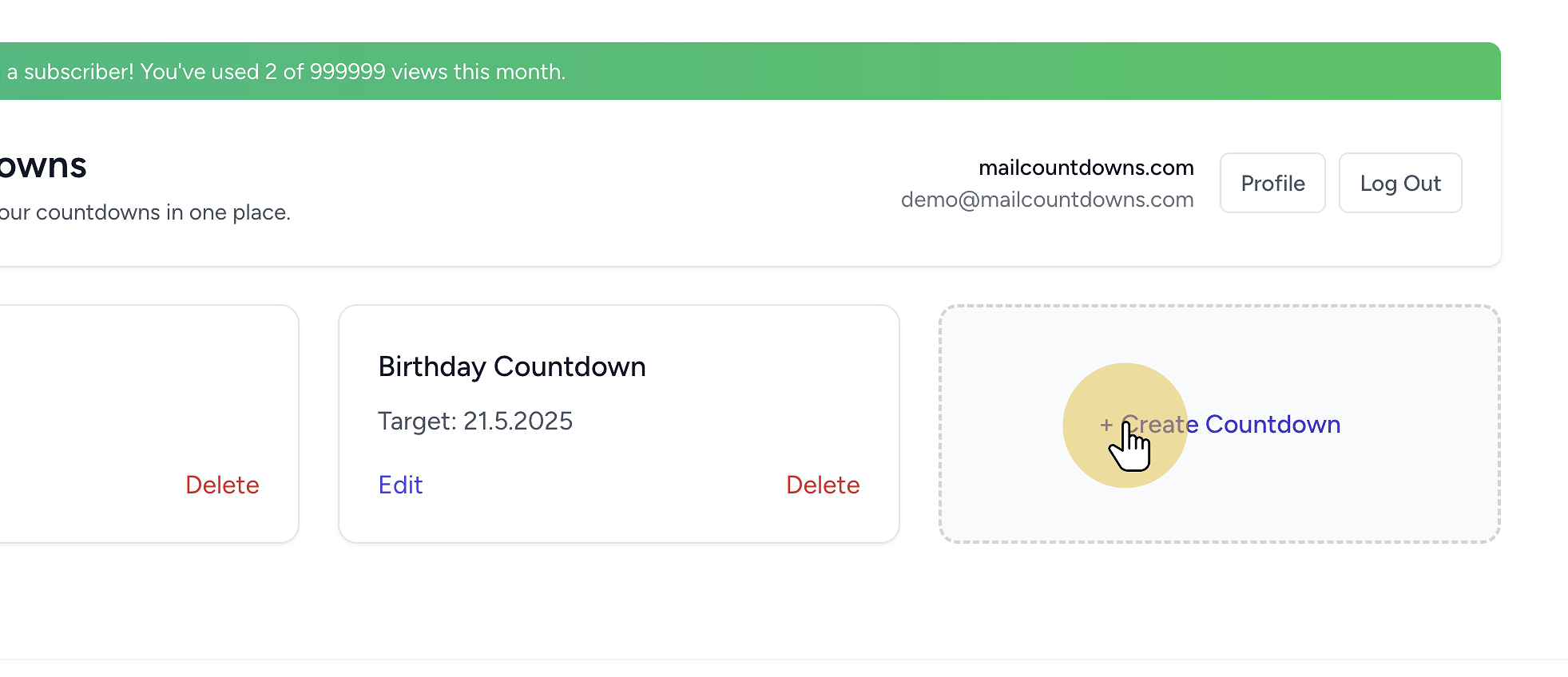
2. Cliquez sur "Créer un nouveau minuteur"
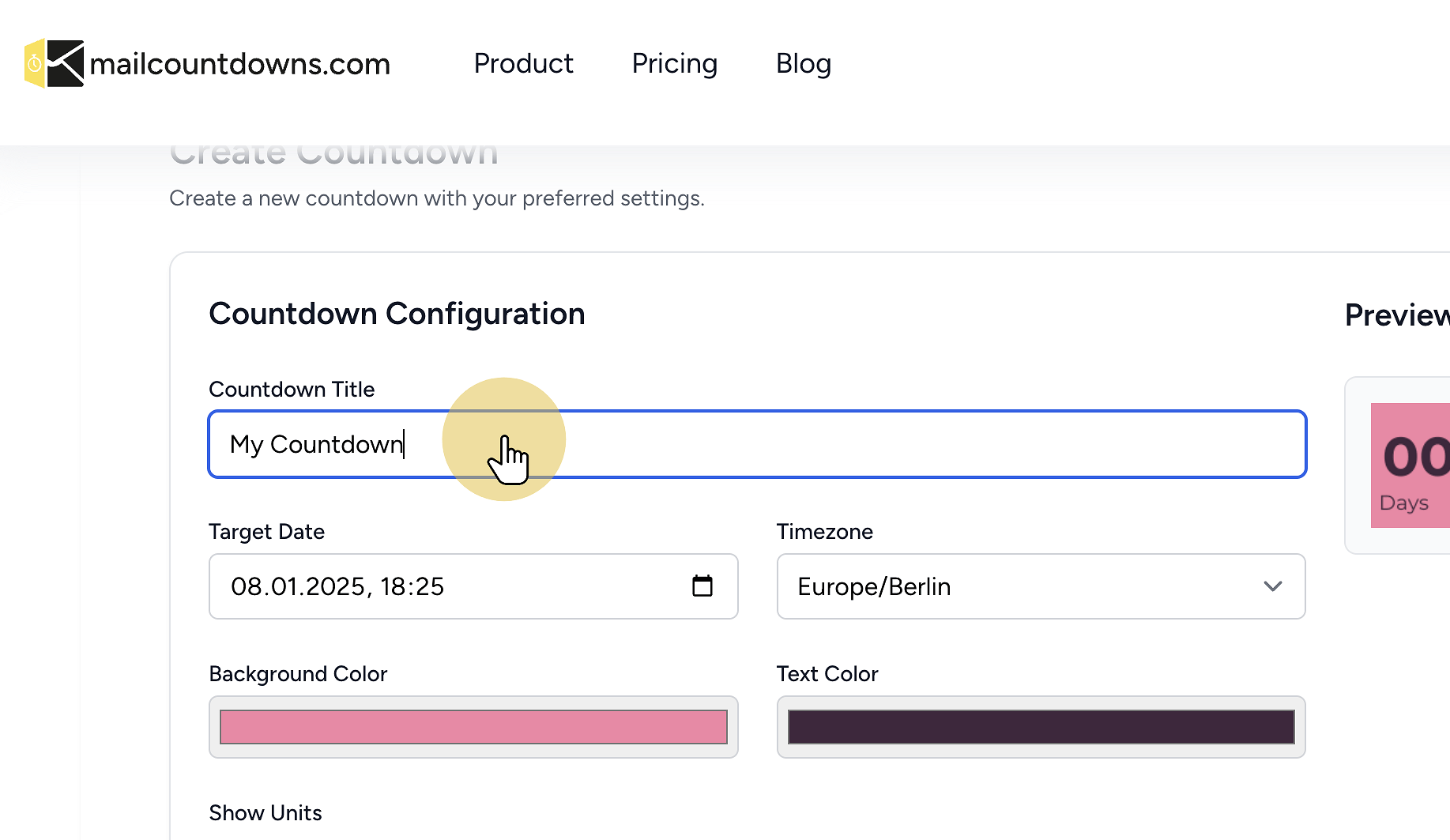
 3. Personnalisez votre compte à rebours
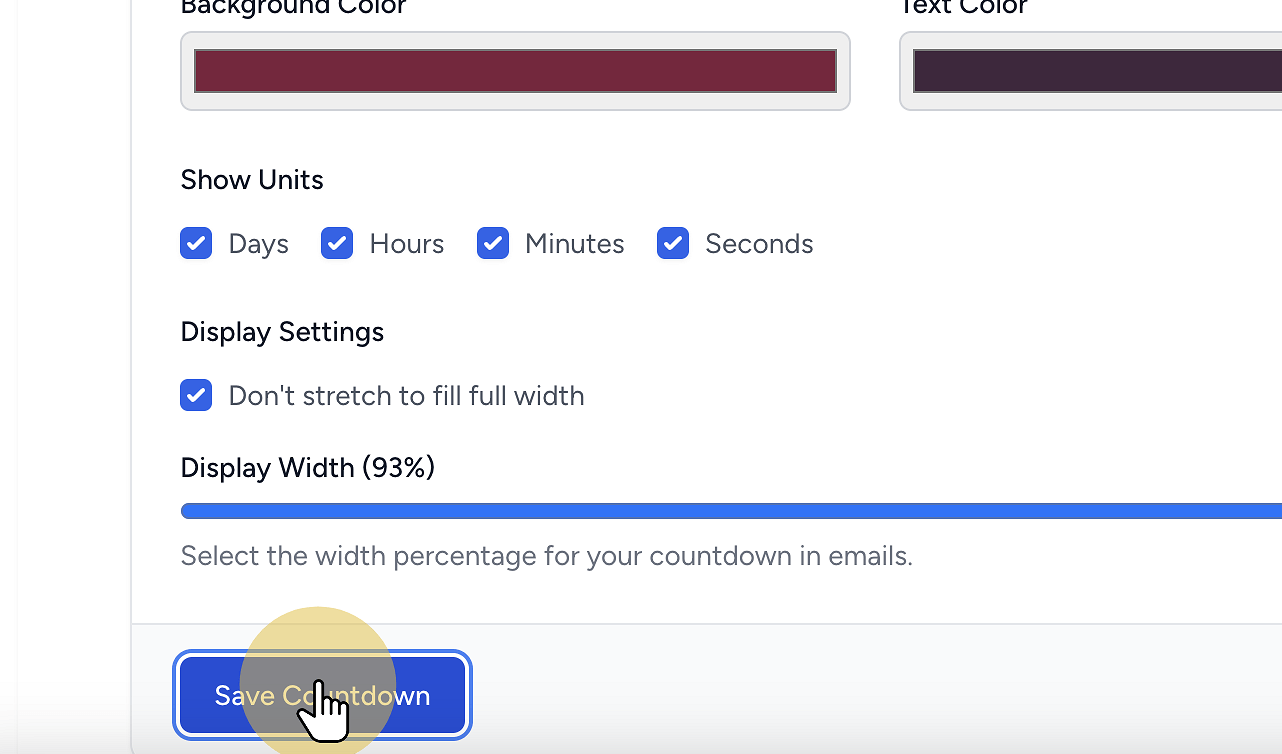
 4. Enregistrez votre compte à rebours
 5. Copiez le code HTML généré
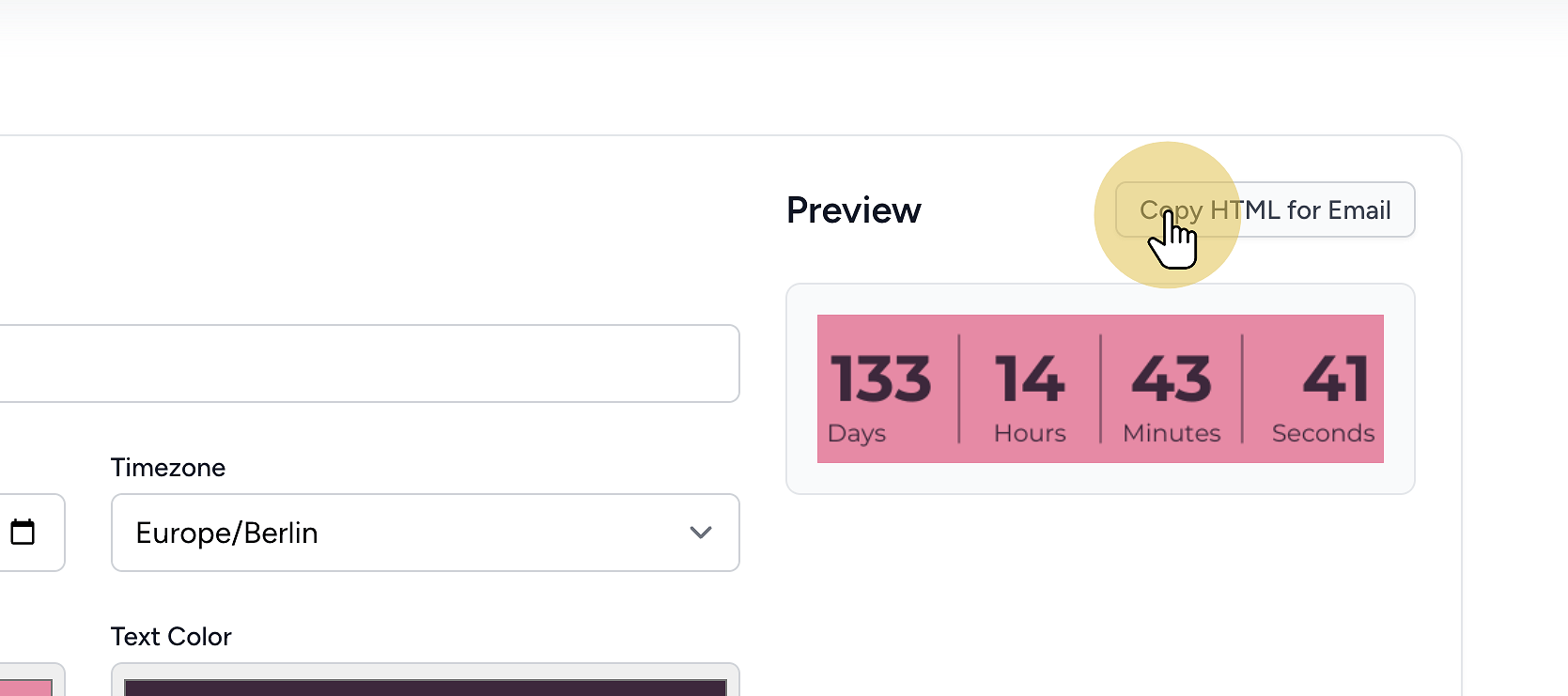
Tout est prêt ! Vous pouvez maintenant intégrer votre compte à rebours. Le code HTML est copié dans votre presse-papiers et prêt à être utilisé.
2. Ajoutez-le dans Mailchimp
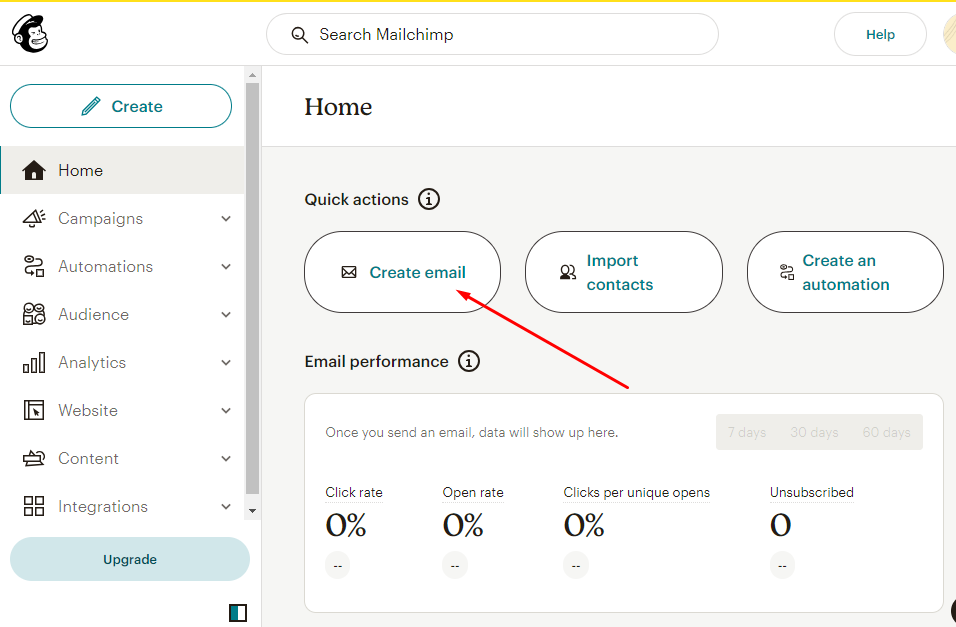
- Ouvrez votre campagne dans l'éditeur
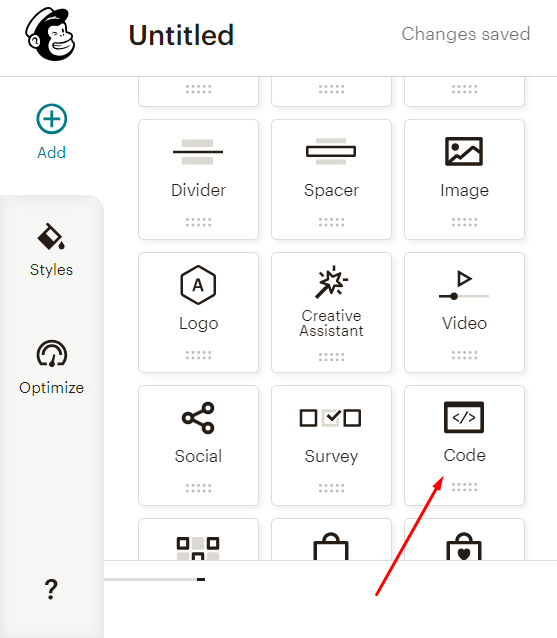
- Faites glisser un bloc Code
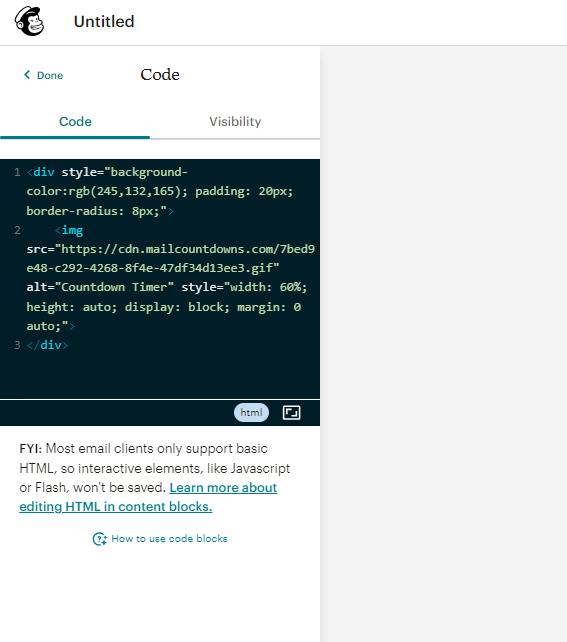
- Collez le code HTML du minuteur
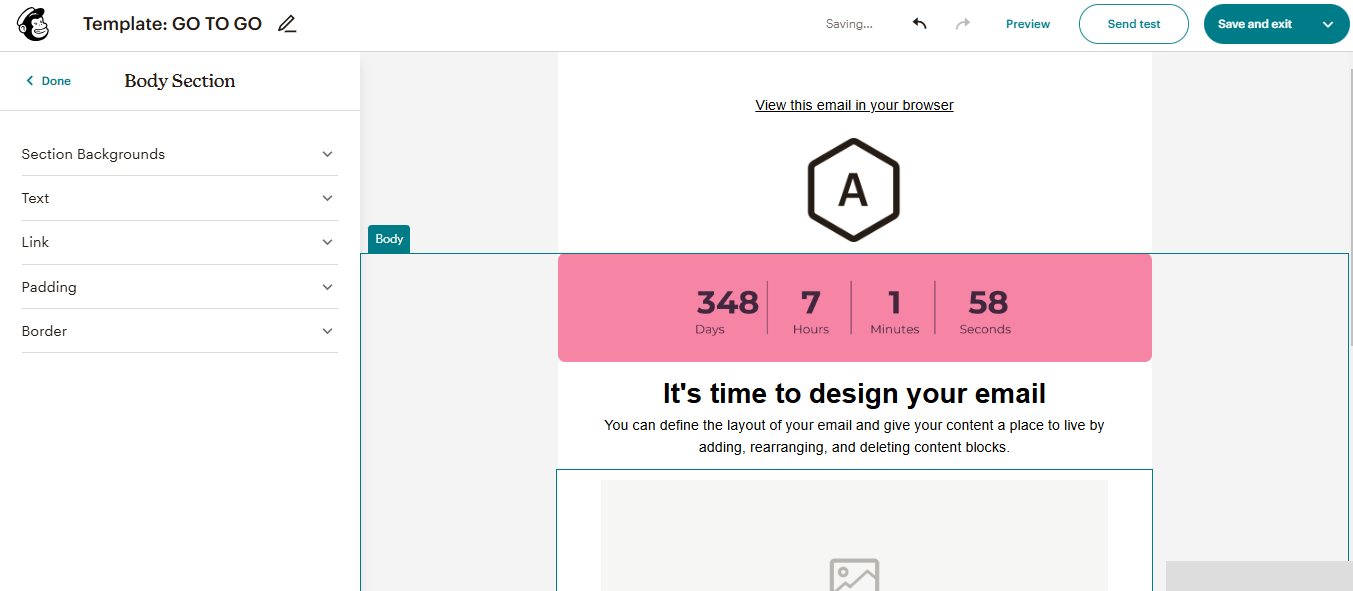
- Prévisualisez et testez
3. Testez l'intégration
- Envoyez des tests à plusieurs clients
- Vérifiez la mise à jour au rechargement (au moins toutes les 2 minutes)
- Vérifiez l'affichage mobile
Bonnes pratiques
- Placez le minuteur près de l'appel à l'action
- Utilisez des couleurs à fort contraste
- Restez simple et lisible
FAQ
Mailchimp prend-il en charge les minuteurs ? Oui — utilisez un bloc Code et collez votre HTML.
Le minuteur s'animera-t-il ? Oui, en GIF animé dans la plupart des clients. Outlook affiche la première image.
Gratuit et sans filigrane ? Oui, sur l'offre gratuite.
Prêt à commencer ? Inscrivez-vous gratuitement et créez votre premier minuteur dès aujourd'hui.Ready to Add Countdown Timers to Your Emails?
Create urgency and boost engagement in your email campaigns with dynamic countdown timers.