
WordPress Countdown-Timer Anleitung (+ Video)
Füge dynamische Countdown-Timer zu deiner WordPress-Website hinzu, indem du den nativen WordPress Gutenberg-Editor ("Block-Editor") verwendest. Wir nutzen den Custom HTML Block. Aber keine Sorge, du musst kein Code-Zauberer sein. Sieh dir an, wie wir den Countdown in einer Minute erstellen und einbinden in unserem Demo-Video unten!
Voraussetzungen
Bevor du beginnst, stelle sicher, dass du hast:
- Ein mailcountdowns.com Konto
- Zugang zu deinem WordPress-Backend / Administration
- Eine Seite oder einen Blogbeitrag, der mit einem Countdown-Timer aufgewertet werden soll
Video-Integrationsanleitung
Dieses Demo-Video zeigt die notwendigen Schritte, um so schnell wie möglich zu starten!
Schritt-für-Schritt-Integration
1. Erstelle deinen Countdown-Timer
1. Melden Sie sich in Ihrem MailCountdowns Dashboard an. Klicken Sie auf diesen Link, um es in einem neuen Tab zu öffnen und diese Anleitung gleichzeitig geöffnet zu lassen!
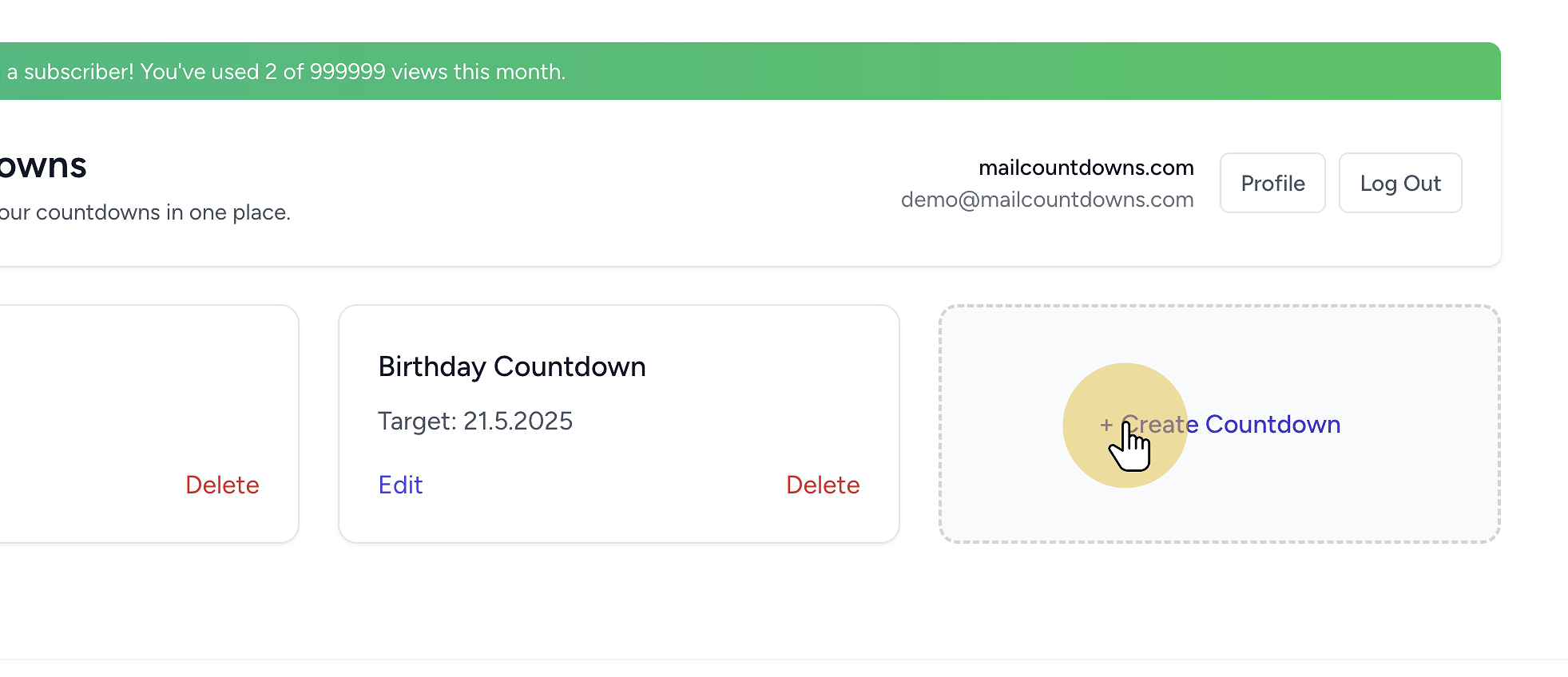
2. Klicken Sie auf "Neuen Timer erstellen"
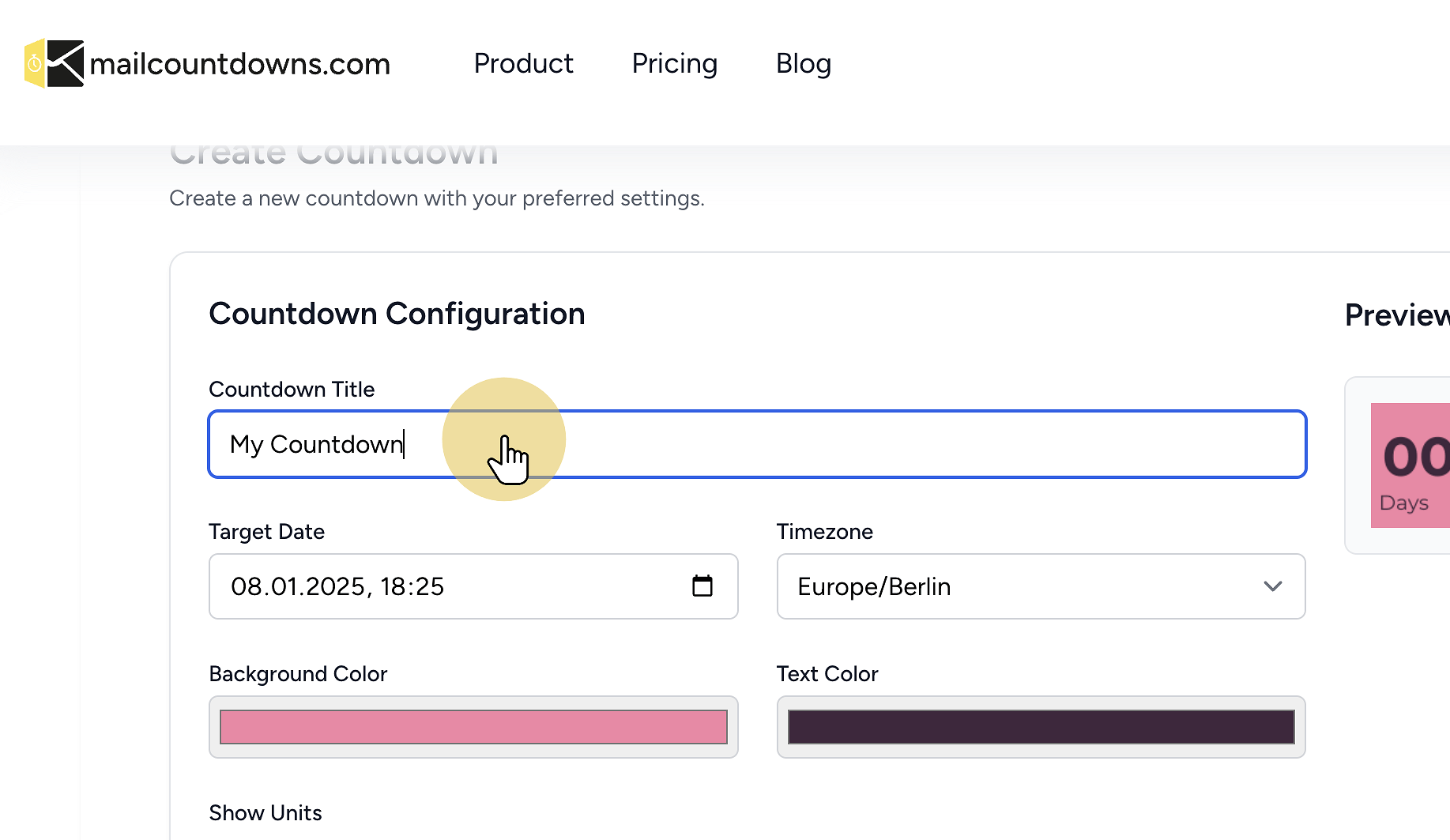
 3. Passen Sie Ihren Countdown-Timer an
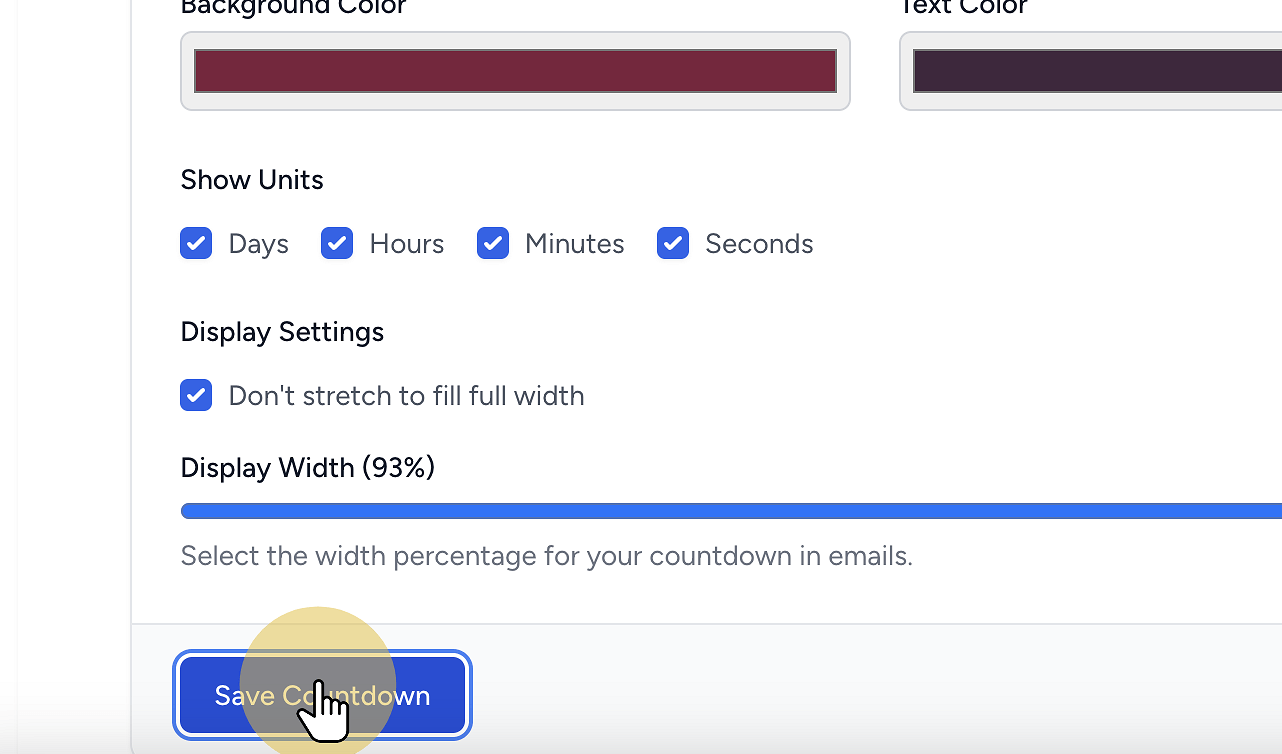
 4. Speichern Sie Ihren Countdown-Timer
 5. Kopieren Sie den generierten HTML-Code
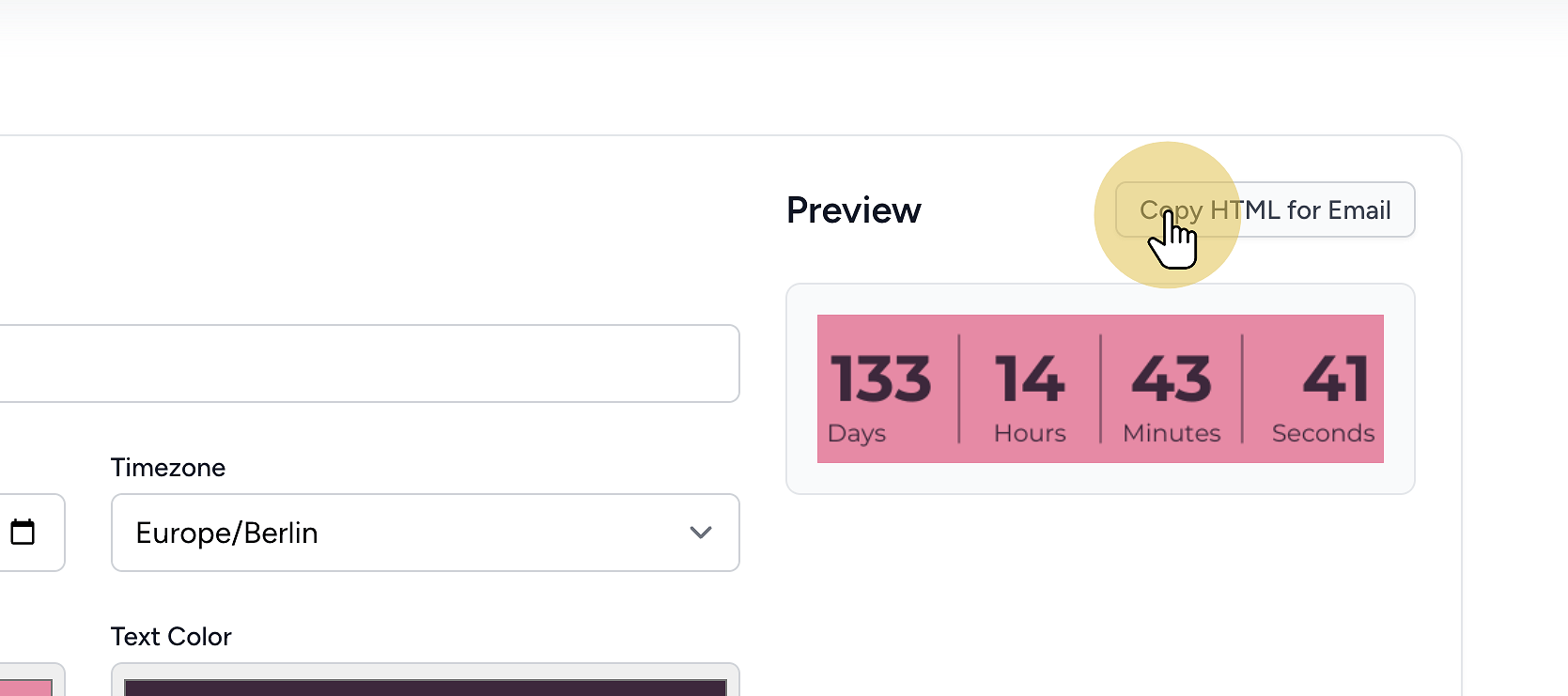
Alles fertig! Sie können jetzt Ihren Countdown-Timer integrieren. Der HTML-Code wurde in die Zwischenablage kopiert und ist bereit zur Verwendung.
2. Füge den Timer zu WordPress hinzu
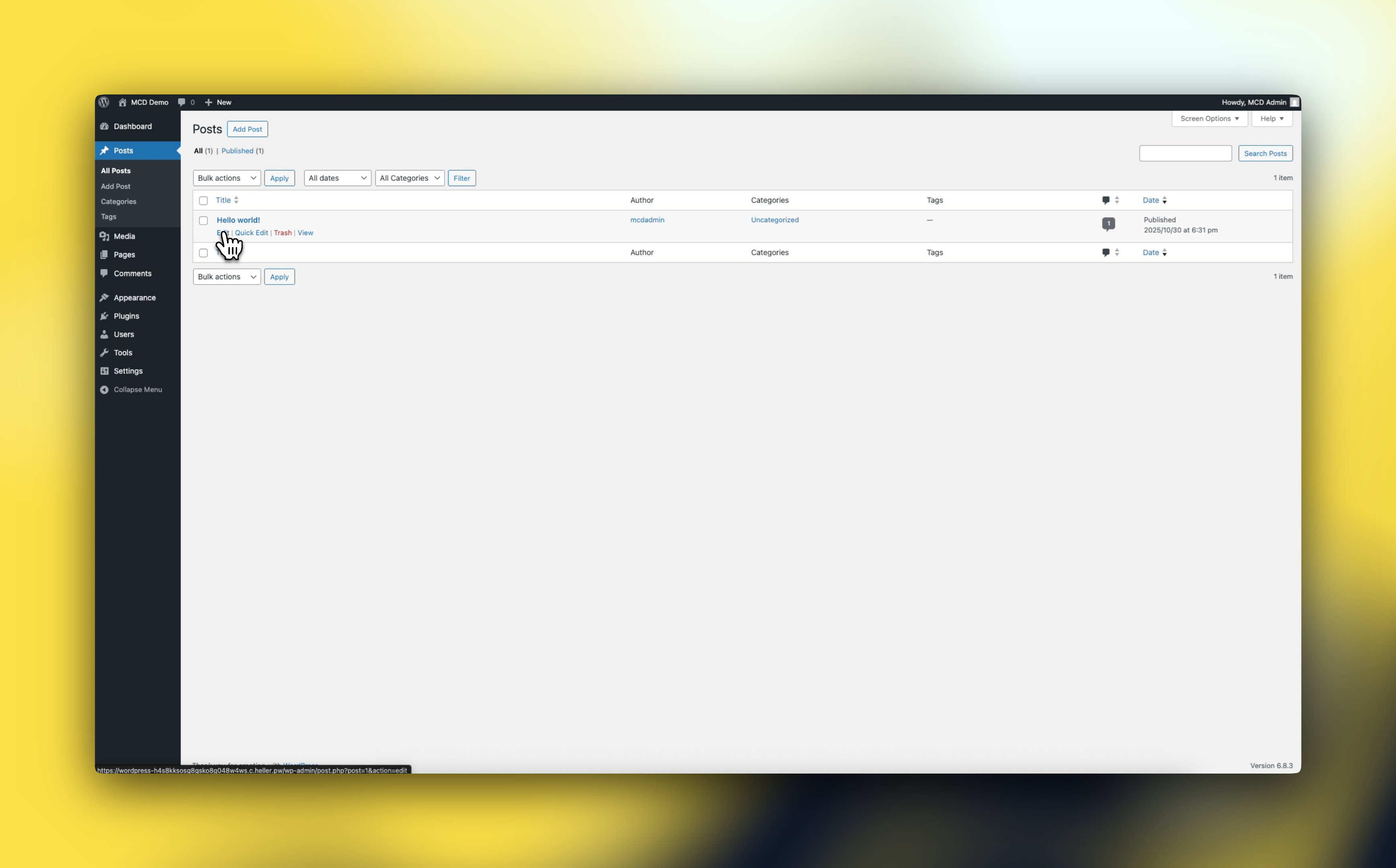
Seiten-/Blog-Editor öffnen
Melde dich in deiner WordPress-Administration an und navigiere zu dem Blogbeitrag oder der Seite, die du bearbeiten möchtest:
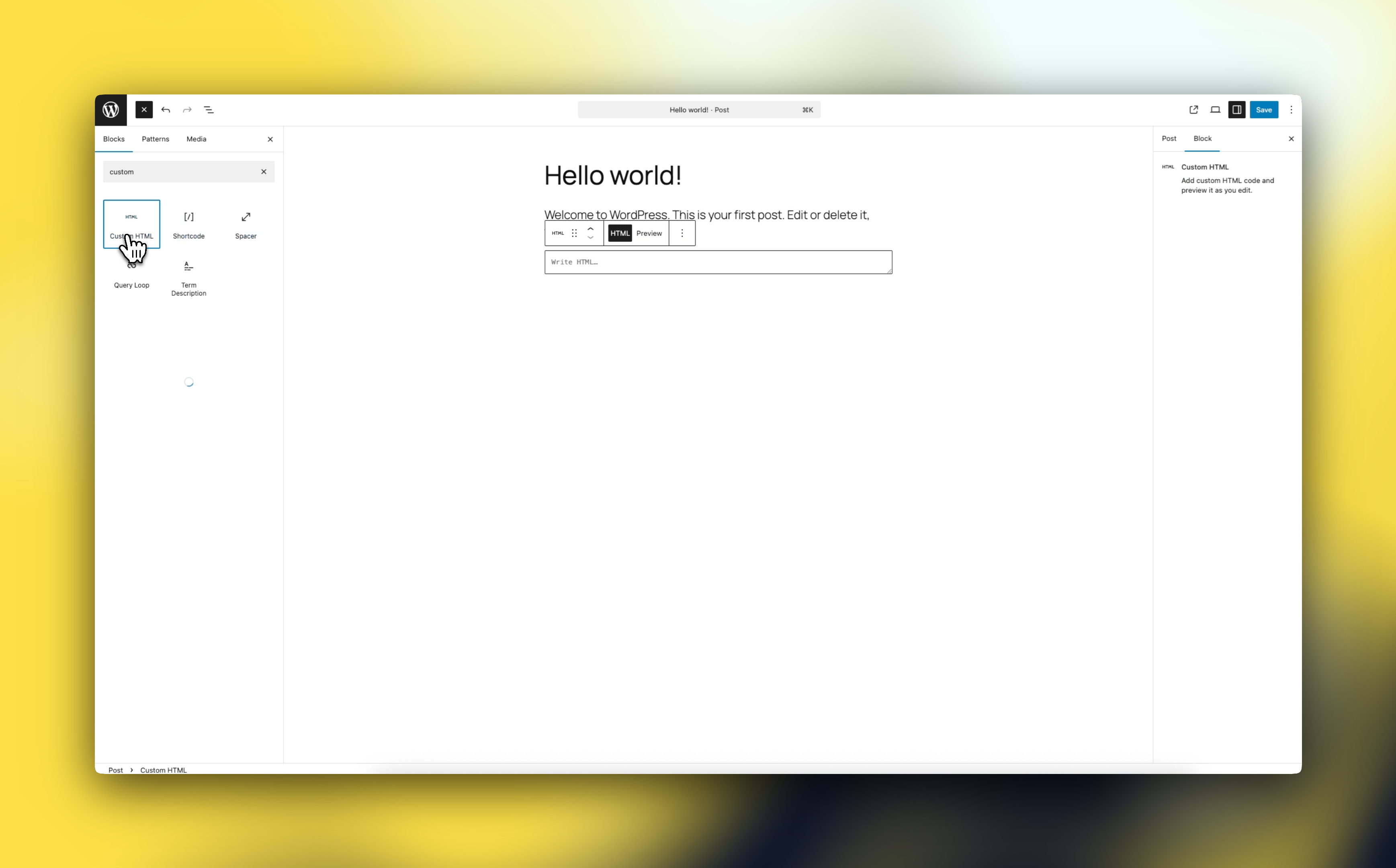
Custom HTML Block hinzufügen
Klicke auf das Plus-Symbol in der Seitenleiste, suche dann nach dem "HTML" Block. Klicke darauf, um ihn hinzuzufügen
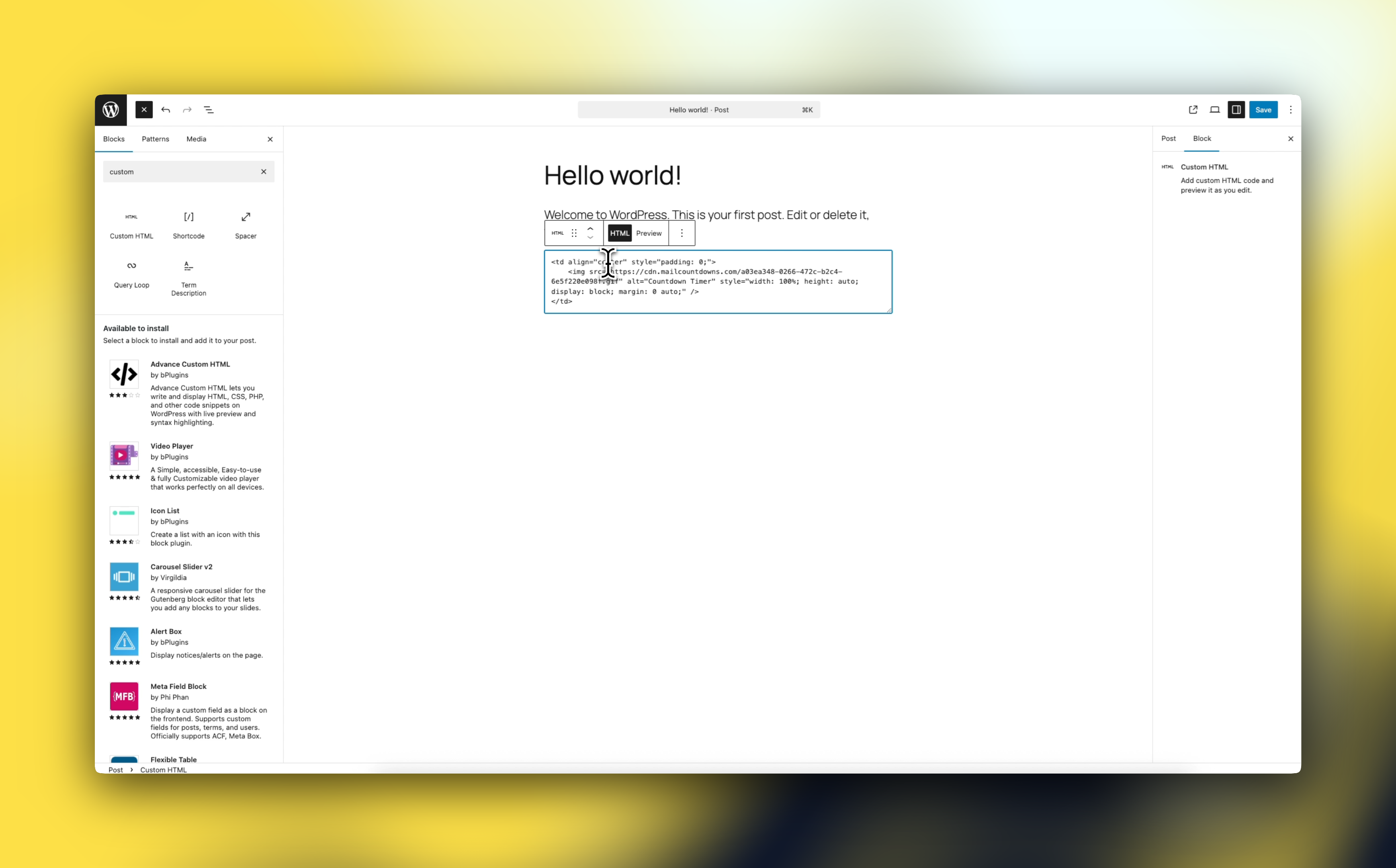
Countdown-Timer-Code einfügen
Füge deinen generierten Countdown-Timer-Code in den HTML-Editor ein. Stelle sicher, dass alle Elemente korrekt enthalten sind.
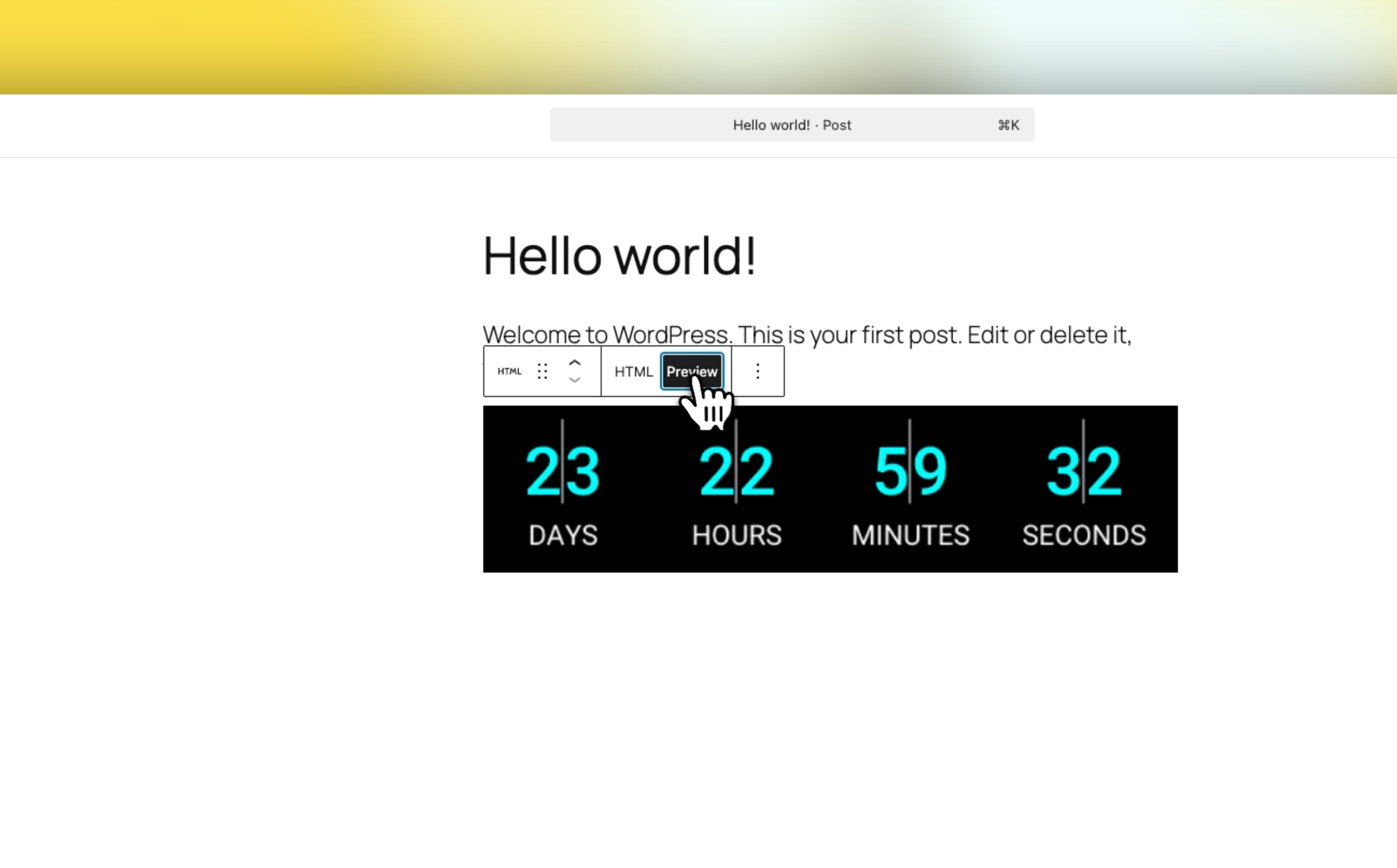
Vorschau und Test
Nutze die Block-Vorschau-Funktion von WordPress, um sicherzustellen, dass der Countdown-Timer korrekt angezeigt wird. Teste die Seite auf verschiedenen Geräten und Browsern, um die Responsive-Darstellung zu bestätigen.
Stelle außerdem sicher, dass du deinen neuen WordPress-Countdown auf deiner tatsächlichen Live-Website überprüfst:
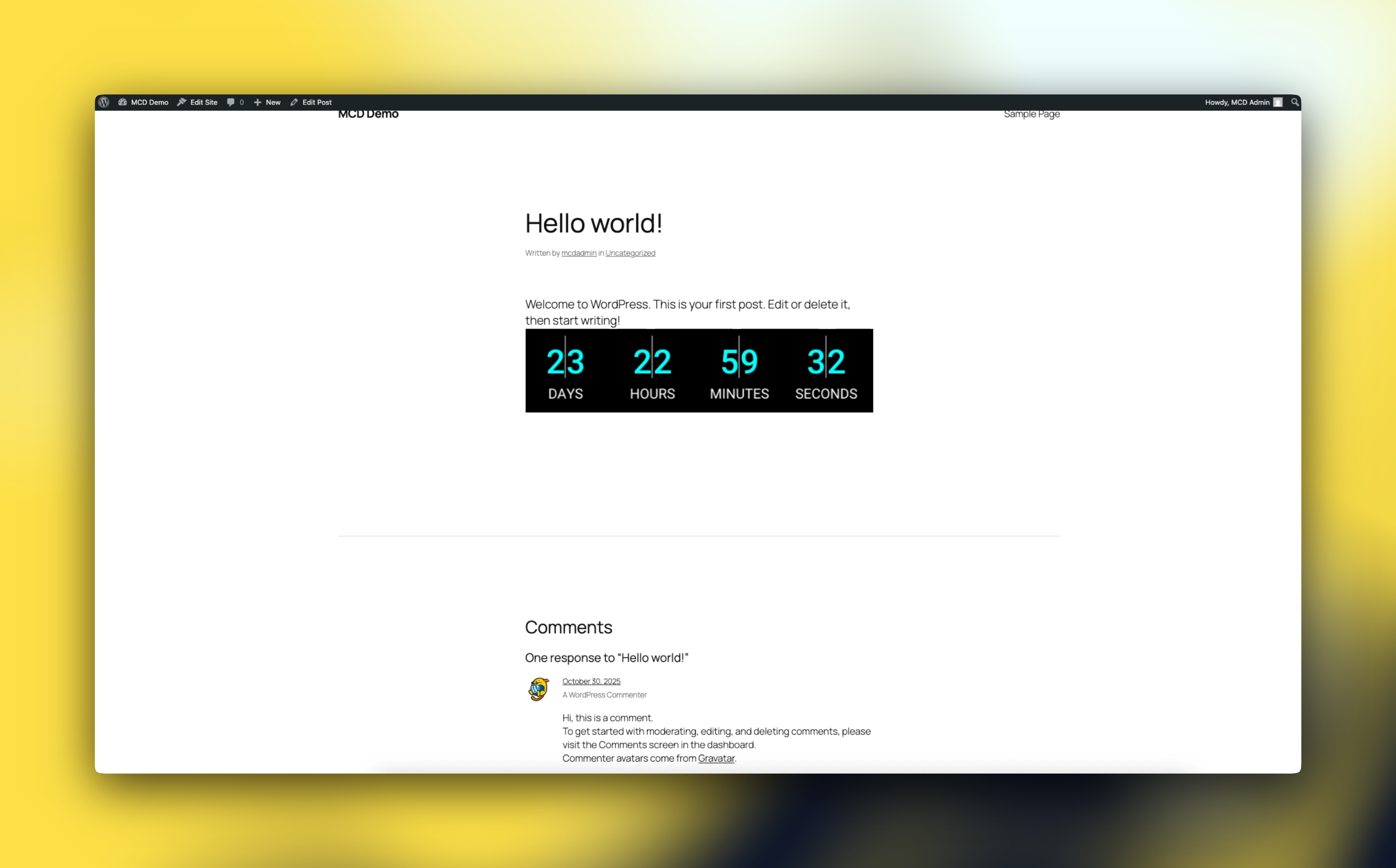
3. Teste deine Integration
Bevor du deine Website veröffentlichst, stelle sicher, dass du:
- Verschiedene Browser testest
- Überprüfst, dass sich der Timer korrekt aktualisiert (er sollte sich alle 2 Minuten beim Neuladen aktualisieren)
- Die Anzeige sowohl auf Desktop- als auch auf Mobilgeräten überprüfst
- Sicherstellst, dass die Countdown-Animation flüssig und lesbar ist
Best Practices
- Positioniere deinen Countdown-Timer strategisch in der Nähe deines Call-to-Action
- Verwende Farben, die zur visuellen Identität deiner Marke passen
- Halte ein sauberes, aufgeräumtes Design um den Timer herum
- Teste verschiedene Platzierungen, um das Engagement zu optimieren
- Halte deinen Timer auf Mobilgeräten ohne Scrollen sichtbar
Erweiterte Tipps
- Erstelle segmentspezifische Timer für personalisierte Kampagnen
- Nutze A/B-Tests, um die Auswirkung von Timer-Platzierung und -Design zu messen
- Verfolge Conversion-Raten, um die Timer-Effektivität zu messen
Brauchst du Hilfe?
Unser Support-Team ist bereit, dir bei deiner Integration zu helfen. Kontaktiere uns oder besuche unsere umfassende Dokumentation für detaillierte Informationen und Fehlerbehebungsanleitungen.
WordPress Countdown-Timer FAQ
Unterstützt WordPress Countdown-Timer? Ja! Du kannst unsere Countdown-Timer-GIFs ohne schwere, potenziell unsichere Plugins verwenden.
Gibt es eine kostenlose Option ohne Wasserzeichen? Ja. Erstelle Timer ohne Wasserzeichen auf unserem kostenlosen Plan - nur eine Registrierung entfernt
Verwandte Anleitungen
Obwohl wir auch CMS wie WordPress unterstützen, liegt unser Hauptfokus auf E-Mail-Marketing. Dein Tool wird wahrscheinlich auch unterstützt - schau dir unsere Integrationsanleitungen an:
- Mailchimp Countdown-Timer: Integration mit ActiveCampaign
- Mailchimp Countdown-Timer: Wie man einen Countdown in Mailchimp hinzufügt
- Klaviyo Countdown-Timer: Wie man einen Countdown in Klaviyo hinzufügt
- HubSpot Countdown-Timer: Wie man einen Countdown in HubSpot hinzufügt
- Kostenloser Timer ohne Wasserzeichen: Erstelle einen kostenlosen E-Mail-Countdown-Timer
Ready to Add Countdown Timers to Your Emails?
Create urgency and boost engagement in your email campaigns with dynamic countdown timers.